
昨日、Googleからこんなお知らせメールが届きました。
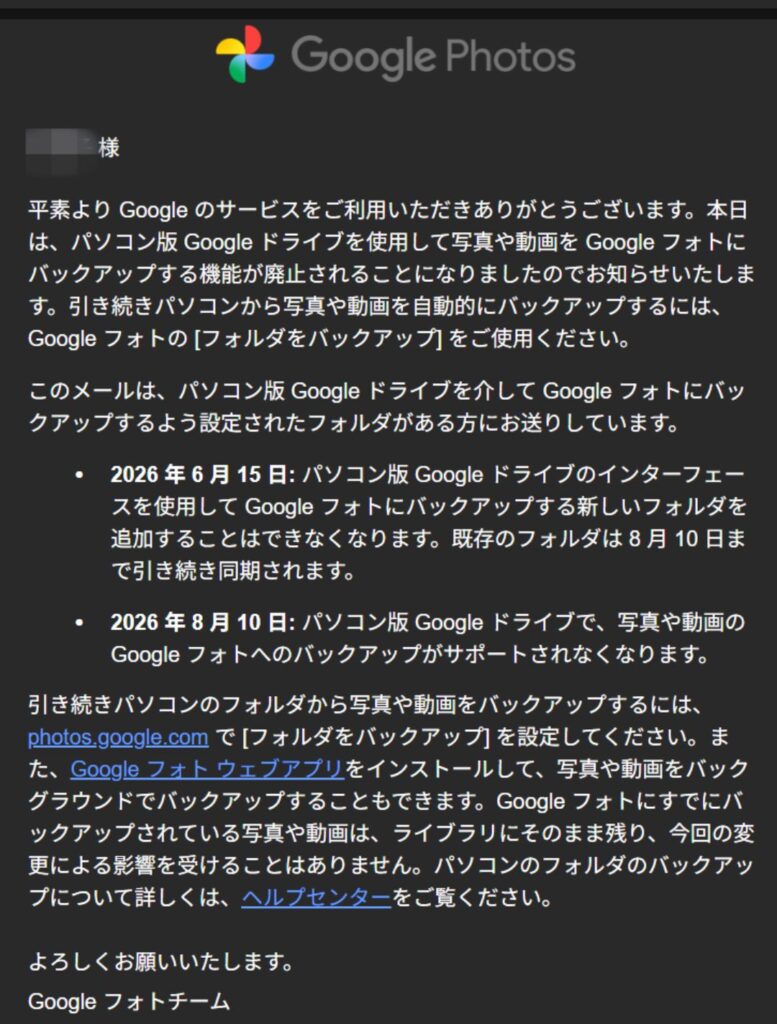
『パソコン版Googleドライブを使ったGoogleフォトへのバックアップが終了します』という内容で、同じようなメールが届いた方もおられるのではないでしょうか。
内容を読むと少し分かりにくい部分もありましたが、調べてみると変更点はとてもシンプルでした。
結論は「パソコン版Googleドライブ経由のバックアップ方法だけが終了する」ということです。
この記事は、パソコン版Googleドライブで写真や動画を同期している方向け に、今回の変更点と必要な設定を分かりやすくまとめています。
Googleフォトのバックアップは何が変わるの?
これまでは、パソコン版Googleドライブでフォルダを選んで同期すると、その中の写真や動画を Googleフォトへ自動でバックアップ することができました。
しかし、この「Googleドライブ → Googleフォトへの自動バックアップ」は、2026年8月10日で終了します。
さらに、6月15日以降は、新しいフォルダを追加してGoogleフォトにバックアップすることもできなくなります。
つまり、パソコンのフォルダをGoogleフォトに自動でバックアップする方法そのものが使えなくなるということです。
なお、今回の変更はパソコンからのバックアップ方法だけに関するもので、スマホのGoogleフォトはこれまで通り使えます。
すでに保存されている写真や動画はどうなる?
すでにGoogleフォトに保存されている写真や動画は、メールにも書かれているとおり、そのまま残ります。
今回の変更で消えたり見られなくなったりすることはありません。
影響があるのは、これから新しくバックアップする方法だけです。
Googleドライブで対象フォルダを確認する
今回の変更の影響を受けるのは、Googleドライブで同期している写真や動画を、Googleフォトにもバックアップしたい人 です。
まずは、Googleドライブで同期設定しているフォルダを確認します。
確認方法
パソコンでGoogleドライブを開き、右上の設定ボタン(歯車マーク)を選択します。
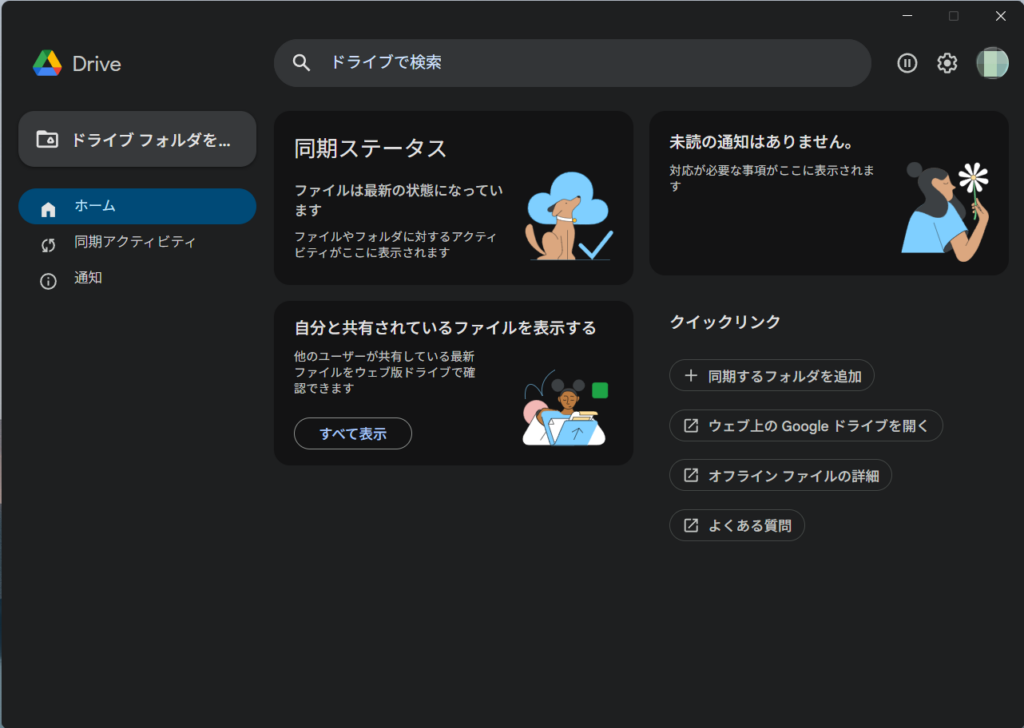
Googleドライブに同期設定されているフォルダの一覧が表示されます。
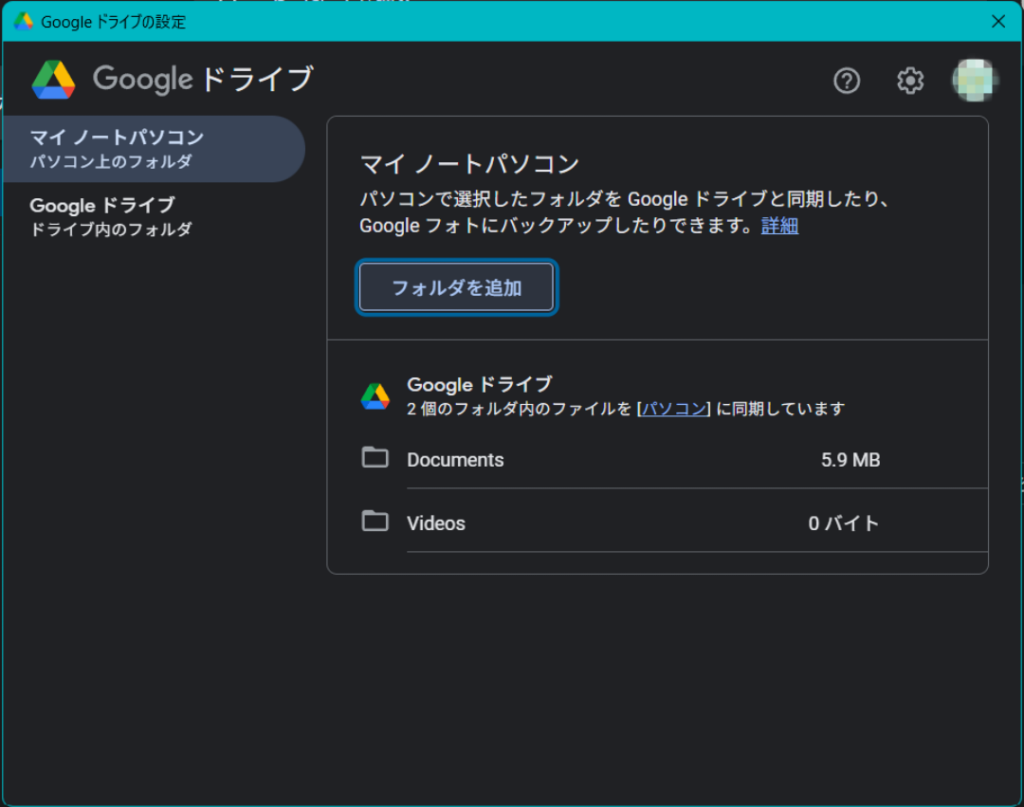
もし、Googleドライブで同期しているフォルダの中にGoogleフォトにもバックアップしたい写真や動画のフォルダがある場合は選択し、設定を見直します。
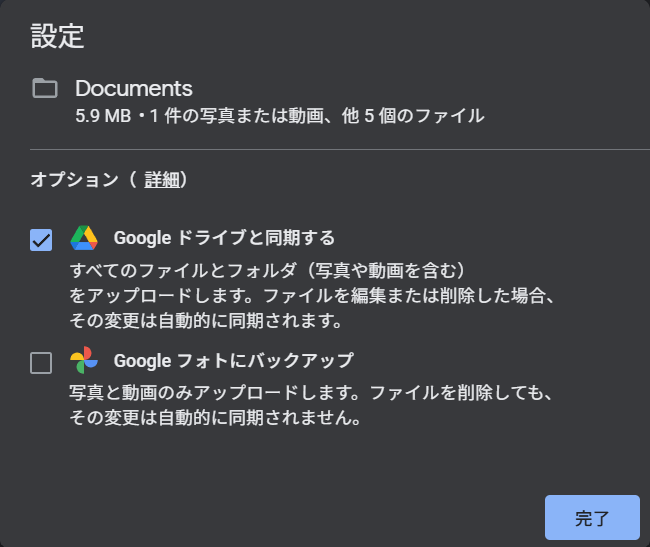
現在は『Googleフォトにバックアップ』というチェック項目がありますが、この機能自体が今後廃止されるため、チェックが入っていてもGoogleフォトにはバックアップされなくなります。
ここは少し誤解されやすいのですが、Googleドライブへの同期はこれまで通り使えますし、同期しているフォルダに写真や動画が含まれていたとしても、今後もドライブには問題なく同期されます。
ただし、その同期データが自動でGoogleフォトへ送られる仕組みだけが終了します。
そのため、Googleフォトにもバックアップしたい場合は、フォト側でバックアップ設定をしておく必要があります。
Googleフォトでバックアップフォルダを設定する
Googleドライブ側の設定を確認したあとは、Googleフォト側で新しくバックアップ設定をします。
設定方法
パソコンでGoogleフォトを開き、画面右上に並んでいるマークの中の「+」を選択します。
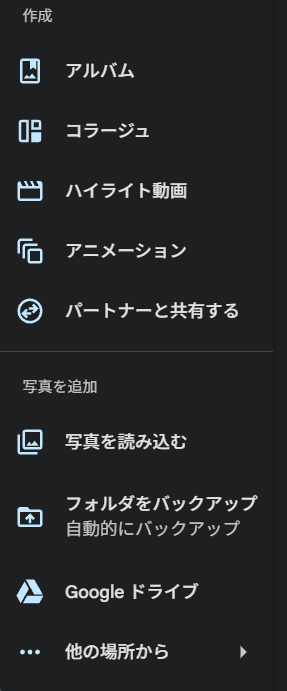
すると画像の一覧が表示されますので、「フォルダをバックアップ」を選択します。
パソコン内のバックアップしたいフォルダ(写真や動画が入っているフォルダ)を選択します。
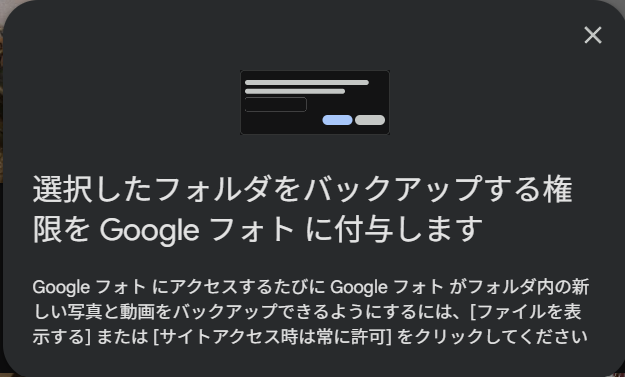
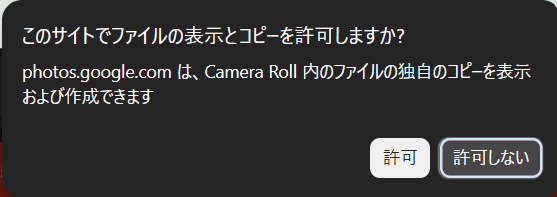
画像のように、2つのポップアップが表示されますので、内容を確認して「許可」を選択します。
これで、これまでと同じようにGoogleフォトへの自動バックアップが続けられます。
私の場合
私のパソコンでは、Googleドライブに同期しているフォルダの中に、今後Googleフォトにもバックアップしたいものは特にありませんでした。
写真や動画は主にスマホで撮っており、スマホのGoogleフォトで自動バックアップしているため、今回のパソコン版Googleドライブの変更による影響はありませんでした。
まとめ
今回の変更は、Googleフォトそのものが使えなくなるわけではありません。
終了するのは、パソコン版Googleドライブを使ってGoogleフォトに自動バックアップする方法 だけです。
- スマホだけでGoogleフォトを使っている人
→ 影響なし - Googleドライブでドキュメントだけ同期している人
→ 影響なし - パソコンで写真や動画フォルダを同期している人
→ 設定の見直しが必要
パソコンで写真や動画を自動保存している方は、一度フォルダの同期設定を確認しておくと安心です。
この記事が、必要な設定を見直す際の参考になればうれしいです。