
以前の記事では、使わなくなったAndroidスマホを 子どもの見守り端末として活用する考え方 を紹介しました。
古いスマホでも、
- Wi-Fiがつながる
- Googleアカウントが使える
- 位置情報をオンにできる
この3つがそろえば、追加料金なしで見守り用途に活用できます。
Find Hub の公式な使い方では、親子それぞれのスマホにアプリをインストールし、位置情報の「共有設定」を行う方法が推奨されています。
この方法では、位置情報が正しく更新されるようにバッテリーセーバーをオフにしておく必要があります。
(省電力モード中はバックグラウンドの位置情報更新が制限されるためです)
私自身はバッテリー消費を抑えるために別の運用方法を使っていますが、この記事ではその詳細には触れません。
代わりに、子どものGoogleアカウントでゲストログインして位置情報を確認する方法を、画像付きでわかりやすく紹介します。
ゲストログインは本来、紛失時などに別のアカウントから端末の状態を確認するための公式機能 ですが、子どものアカウントでログインすることで位置情報を確認することもできます。
この方法であれば、子ども側のスマホに Find Hub をインストールする必要がなく、親子どちらのスマホもバッテリーセーバーをオンにしたまま利用できるというメリットがあります。
(※動作は端末や環境によって異なる場合があります)
Find Hub とは?
Find Hub はGoogleが提供する「家族や友だちと位置情報を共有する」「デバイスを探す」
ためのサービスです。
Androidアプリとして提供されており、iPhone向けのアプリはありません。
- 家族や端末の位置を地図で確認できる
- 紛失時には音を鳴らしたり、端末をロックしたりできる
- 追加料金なしで利用できる
といった特徴があります。
ただし、すべてのAndroid端末に最初から入っているわけではありません。
機種やAndroidバージョンによっては、Playストアから追加する必要があります。
Find Hub の設定手順
Find Hub をインストールまたは起動する
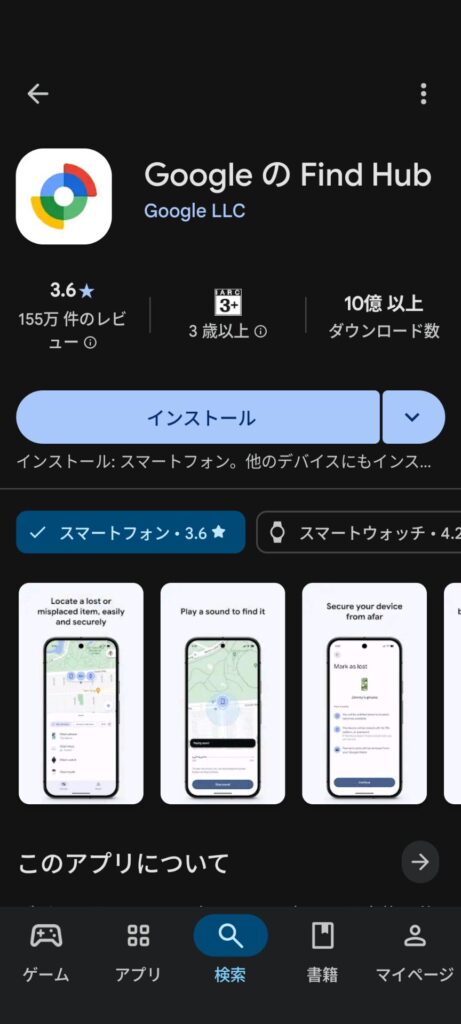
GooglePlayストアで「Find Hub」と検索し、表示されたアプリを開きます。
機種によっては最初から入っている場合もあります。
Googleアカウントを選択して続行
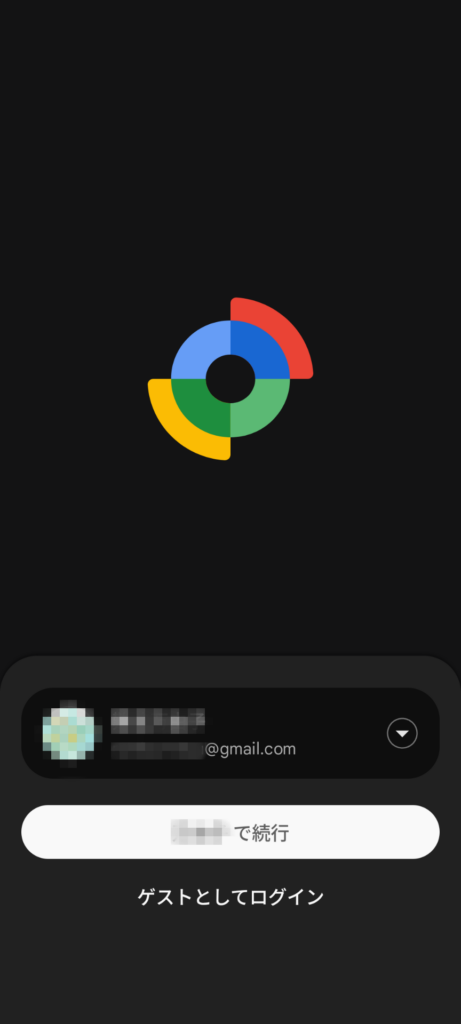
Find Hub を起動すると、スマホに設定されているGoogleアカウントが表示されます。
そのまま「続行」をタップします。
続いて、スマホで設定しているロック解除方法(指紋・PINなど)を求められるので、いつも通り解除します。
初期画面が表示される
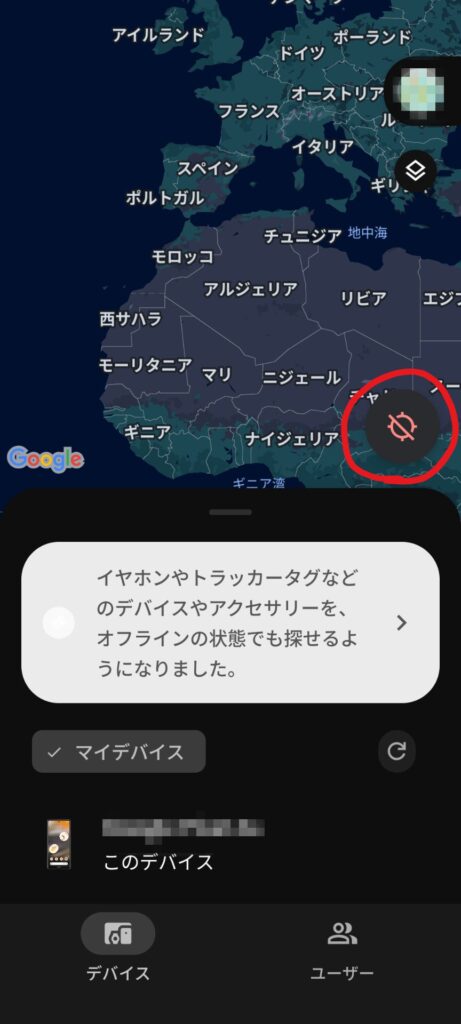
Find Hub の地図画面が表示されます。
最初は海外の地図が表示されることがありますが、問題ありません。
画面の赤丸部分をタップします。
位置情報アクセスを許可する
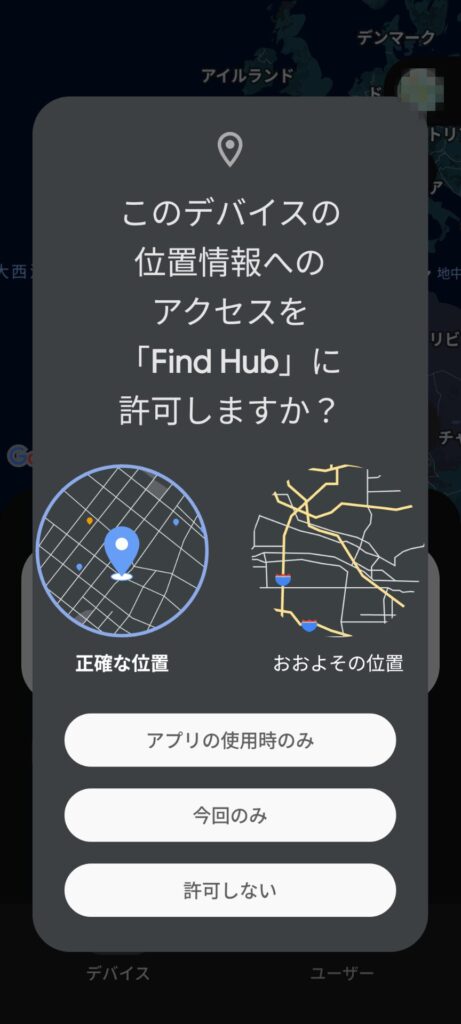
Find Hub を正しく使うには、位置情報の許可が必要です。
表示された選択肢の中から「アプリの使用時のみ」を選びます。
※位置情報を許可しない場合、地図上の現在地(青い点)は表示されません。
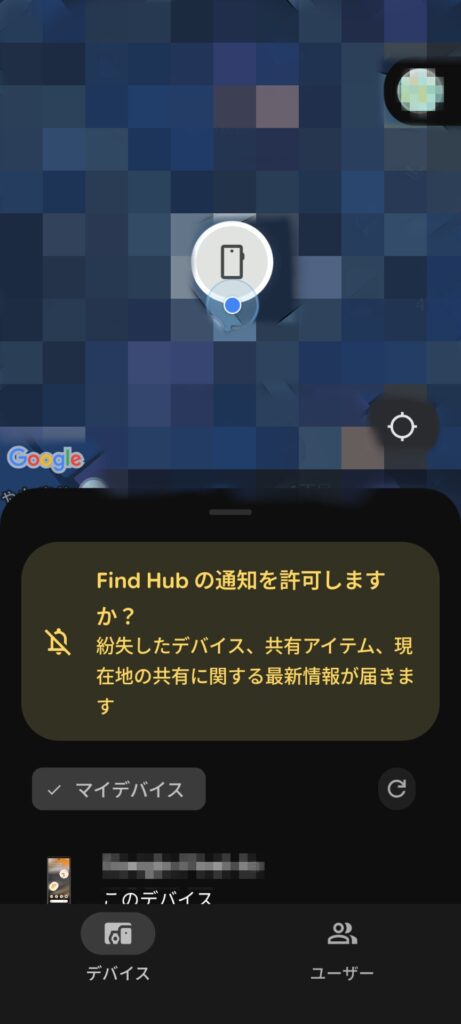
位置情報を許可すると、地図上の青い点で現在地が分かるようになります。
Find Hub の通知を許可する
通知をオンにしておくと、端末の状態変化や更新を確認しやすくなります。
たとえば、紛失した端末が見つかったときや、オフラインからオンラインに戻ったときに気づきやすくなります。
子どもの見守り用途では、必要な情報を見逃しにくくなるので、通知オンがおすすめです。
デバイスを選択する
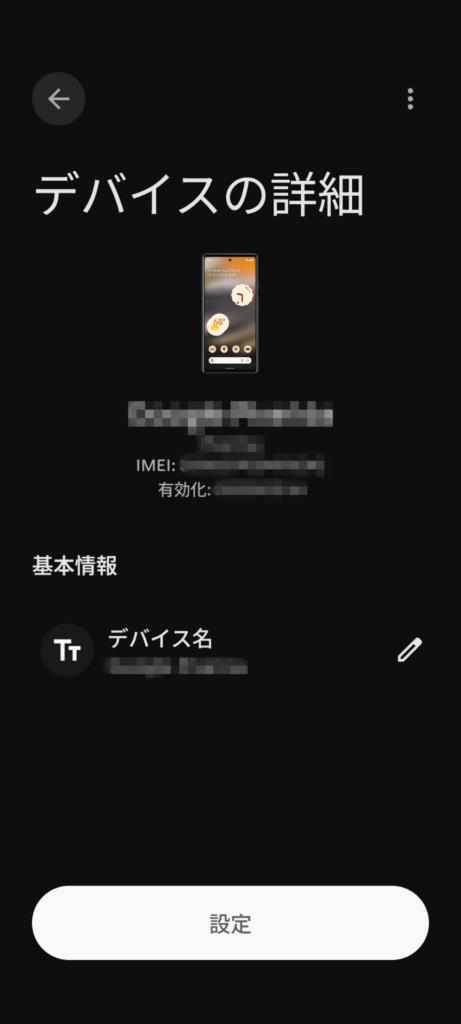
Find Hub の地図画面の下部には自分の端末が表示されています。
表示された端末をタップして内容を確認します。
紛失時に遠隔でロックできるようにする
デバイス詳細画面の下にある「設定」をタップし、「リモートロック」を選びます。
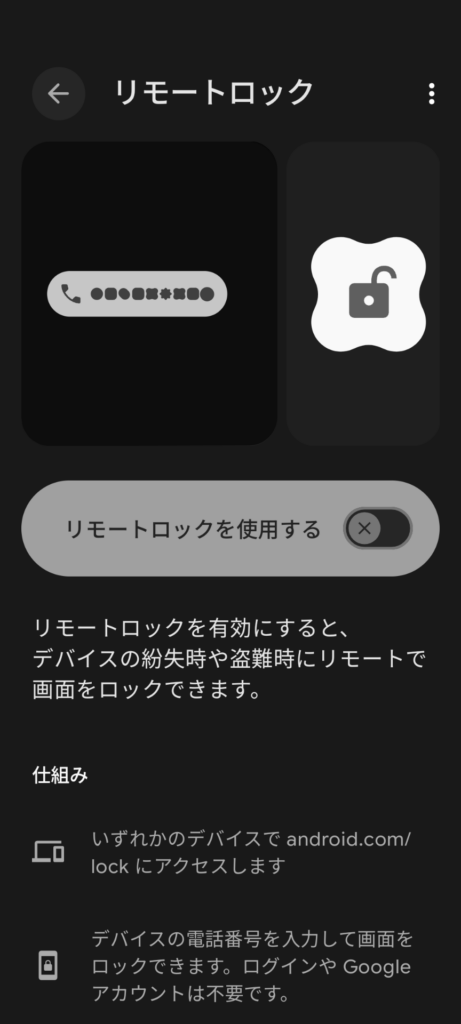
リモートロックをオンにしておくと、端末を紛失したときに 遠隔で画面ロック をかけることができます。
紛失時に備えて、リモートロックはオンにしておくことをおすすめします。
オフライン探索を設定する
設定画面に戻り、続いて「オフラインのデバイスを探す」をタップします。
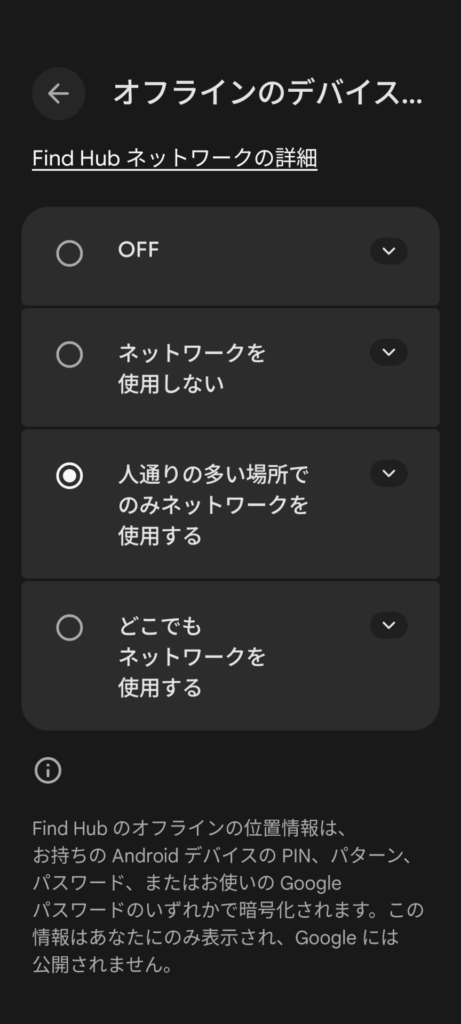
ここでは、端末を見つけやすくするための設定を選びます。
見守り用途なら、広く探せる設定を選んでおくと安心です。
親のスマホから子どもの端末を確認する方法
ゲストとしてログインする
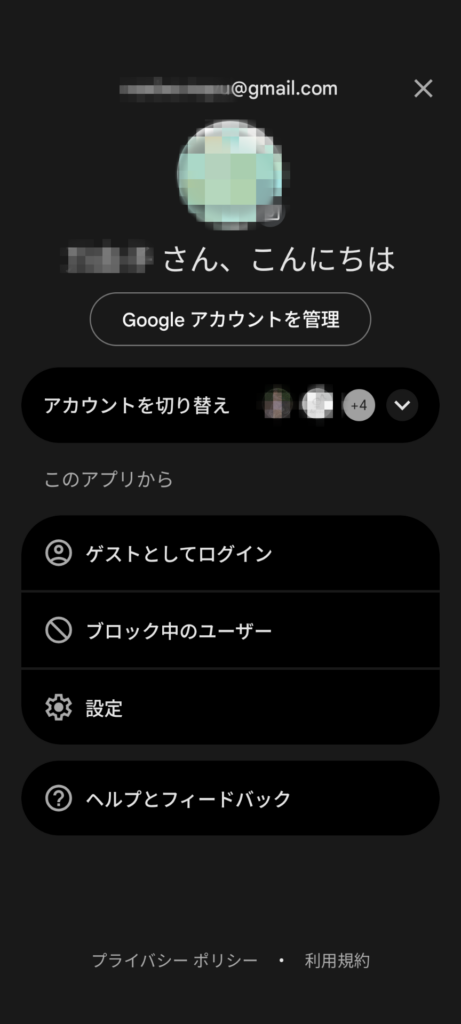
地図画面の右上のアカウントアイコンから「ゲストとしてログイン」をタップします。
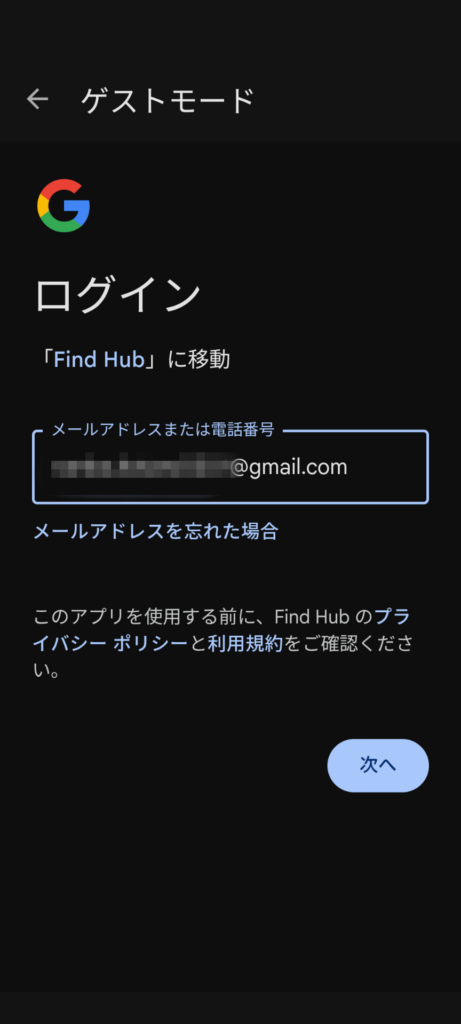
ゲストモードのログイン画面が表示されますので、確認したい子どものGoogleアカウントでログインします。
※親子それぞれにGoogleアカウントが必要です。
- メールアドレスを入力 → 次へ
- パスワードを入力 → 次へ
これで、Find Hub 上で子どもの端末を確認できます。
実際の使い方の例
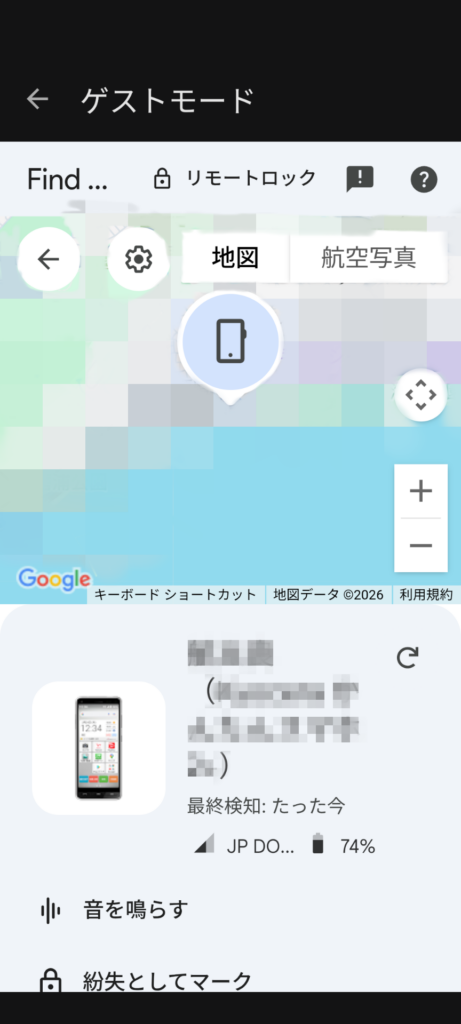
ログインが完了すると、 Find Hub に子どもの端末名が表示されます。
タップすると、子どもの端末の位置情報が表示されます。
必要に応じて、次の情報を確認できます。
- 現在地
- バッテリー残量
- ネットワーク状態
- 音を鳴らす
- 端末を紛失としてマーク
「音を鳴らす」の使い方
「音を鳴らす」をタップすると、スマホが 最大音量で鳴り続ける ため、見つけやすくなります。
マナーモードでも鳴ります。
「紛失としてマーク」の説明
スマホが見つからない場合は、「紛失としてマーク」をオンにします。
この設定をオンにすると、端末がロックされ、ロック画面にメッセージや連絡先を表示できます。
また、位置情報が更新されるたびに通知を受け取れるため、見つけやすくなります。
端末が見つからないときは、早めにオンにしておくと安心です。
補足:私の運用例
私は自分のスマホに子どものGoogleアカウントを追加して使っています。
Find Hub で子どものアカウントに切り替えておくと、毎回ゲストログインし直す手間を減らせて便利です。
なお、この方法は Find Hub の公式手順ではなく、あくまで私の運用例です。
よくある質問(FAQ)
Q. 子どものスマホはAndroid必須?
A. はい。Find Hub はAndroid端末向けの機能です。iPhoneでは使えません。
Q. 電源オフでも探せる?
A. 電源が切れている間は現在地を更新できませんが、最後にオンラインだった場所を確認できる場合があります。
Q. 位置情報を許可しないとどうなる?
A. 地図上で現在地が表示されにくくなり、位置確認の精度が下がります。青い点での表示も使えません。
まとめ
Find Hub は、Android端末の位置確認や紛失時の探索に使える便利な機能です。
古いAndroidスマホでも設定しておけば、子どもの見守り端末として活用できます。
追加料金なしで使える点も魅力です。
以前の記事で紹介した「お古スマホを見守り端末にする」考え方とあわせて、ぜひ参考にしてみてください。